This is default featured slide 1 title

Go to Blogger edit html and find these sentences.Now replace these sentences with your own descriptions.This theme is Bloggerized by Lasantha Bandara - Premiumbloggertemplates.com.

This is default featured slide 2 title

Go to Blogger edit html and find these sentences.Now replace these sentences with your own descriptions.This theme is Bloggerized by Lasantha Bandara - Premiumbloggertemplates.com.

This is default featured slide 3 title

Go to Blogger edit html and find these sentences.Now replace these sentences with your own descriptions.This theme is Bloggerized by Lasantha Bandara - Premiumbloggertemplates.com.

This is default featured slide 4 title

Go to Blogger edit html and find these sentences.Now replace these sentences with your own descriptions.This theme is Bloggerized by Lasantha Bandara - Premiumbloggertemplates.com.

This is default featured slide 5 title

Go to Blogger edit html and find these sentences.Now replace these sentences with your own descriptions.This theme is Bloggerized by Lasantha Bandara - Premiumbloggertemplates.com.

movie ads

TXT

brave-ledger-verification=3ba6bdf5bc60ee2824661037c6066a19dd421eb3222416e55d77e4bcf53f488c
Showing posts with label Website. Show all posts

Thursday

10 situ AUTO PING untuk meningkatkan traffic BLOG/WEB Anda

Ping Blog Mempercepat Postingan Terindex Search Engine.
Sebagai blogger mungkin sudah tidak asing dengan istilah ping blog. Ping blog merupakan  tool untuk mempercepat blog kita terindex oleh search engine, biasanya kalau sudah update blog kemudian kita melakukan ping blog. Dengan demikian postingan baru akan cepat tampil di SE dan menghasilkan traffic pada blog kita.

Ping blog ini bekerja otomatis menyebar ke banyak search engine, kita hanya mengisi form yang disediakan saja, biasanya kolom judul blog, home page blog dan RSS URL. Tapi tidak semuanya support dengan RSS URL, hanya di situs-situs tertentu yang menyediakan RSS URL. 

Nah untuk lebih jelasnya saya menyarankan 10 Situs Auto Ping Blog Terbaik berdasarkan PageRank (PR) dan Ranking Alexa (RA), berikut situsnya :
  1. pingomatic.com  PR 7 , RA 1.131 . Ping blog ini sudah tidak asing lagi bagi blogger, support untuk ping RSS URL blog. 
  2. pingmyblog.com  PR 5 , RA 5.074. Untuk ping URL blog dan RSS.
  3. pingoat.com  PR 5 , RA 5.748 . Support untuk ping URL blog dan RSS.
  4. feedshark.brainbliss.com  PR 5 , RA 18.560 . Support juga untuk ping RSS dan podcast.
  5. auto-ping.com PR 5 RA 22.930 . Untuk ping URL blog dan RSS. Ini favorit saya, caranya dengan memasang widget di blog sehingga mempermudah kita untuk ping setelah update blog hanya dengan 1 kali klik. Contohnya seperti yang terpasang diblog saya ini.
  6. pingler.com  PR 4 , RA 3.325 . Untuk ping RSS harus mendaftar dahulu, smentara ping blog URL bisa langsung tanpa daftar.
  7. pingates.com  PR 4 , RA 28.170 . Hanya untuk ping URL blog.
  8. totalping.com  PR 3 , RA 6.153 . Sama sperti auto-ping.com diatas. Kalau ini ping blog dahulu kemudian memasang widget.
  9. autopinger.com  PR 3 , RA 26.071 . Hanya untuk ping blog saja.
  10. blogpingtool.com  PR 3 , RA 50.210 . Support untuk ping RSS, diharuskan memasang code yang sudah diberikan di blog/web setelah melakukan ping.
Sebaiknya dalam melakukan ping blog jangan terlalu sering, bisa dilakukan sekali setelah kita update blog, jika terlalu sering akan dianggap spam oleh filter search engine, bisa-bisa kena banned mbah Google.hehe.
Selamat mencoba, semoga traffic blog sobat terus meningkat...

Wednesday

Kumpulan Software untuk membuat design website sendiri

Berikut ini merupakan kumpulan berbagai software untuk merancang dan mendesain sendiri template yang anda inginkan.Dengan di rangkumnya aplikasi pilihan yang sudah terbukti kehebatan dan kelebihannya ini diharapkan dapat menciptakan template sempurna sesuai harapan anda.

Software Portable Untuk Merancang Template Blog Tanpa Perlu Pengetahuan HTML

Antenna Web Design Studio 3.5.500 Full Crack

mendesign sendiri template professional

Specifications

Title:    Antenna Web Design Studio 3.5.500 Full Version
Filename:    antenna-setup.exe
File size:    7.17 MB
Requirements:    Windows XP / Vista / 7 2000
Languages:    Multiple languages
License:    Full Version
Date added:    September 18, 2011


Antenna Web Design Studio v3.5.500 Full Version With Crack Serial Number

Antenna Web Design Studio 3.5.500 Full adalah software graphics and design yang dapat membantu kita membuat template blog maupun website..software ini bisa dibilang "kembaran" dari Artisteerm tapi yang membedakan software ini tampilannya sederhana dan kalah fitur dibandingkan Artisteer..walaupun begitu kita bisa membuat template blog/web walaupun kita tidak mempunyai pengetahuan tentang pemograman web

Google Translate

Antena Web Design  memungkinkan Anda untuk merancang dan mengembangkan situs web besar secara profesional cepat - tanpa coding atau pengetahuan HTML. Menggunakan lapisan transparan, halaman master dan posisi yang akurat pixel, Antena membuat situs web membangun pengalaman visual - lebih seperti menggunakan seni atau paket desktop publishing, bukan pemrograman. Sekarang Anda dapat berkonsentrasi pada estetika dan desain - bukannya menghabiskan berjam-jam hanya mencoba untuk membuat pekerjaan kode HTML - bersenang-senang dan membuat situs Anda terlihat menakjubkan!

Fitur Utama

    
Visual editor untuk Pengembangan Situs Cepat
Drag dan drop WYSIWYG - Pixel Akurat. Posisi item persis di mana Anda ingin mereka menjadi. Disesuaikan 'snap-to-grid' fasilitas untuk penyelarasan obyek mudah.


Powerfull Graphics Kemampuan dibangun di
Membuat galeri web profesional foto digital Anda dengan pencipta Photo Gallery. Buat grafis tombol berkualitas tinggi dan gradien dengan Button terintegrasi Antena dan utilitas Lab Gradient - semua dibangun dalam, tidak ada perangkat lunak tambahan yang diperlukan.


Lapisan penuh System dengan Transparansi Lapisan
Anda dapat membangun halaman web Anda dalam lapisan, menempatkan item terkait pada lapisan yang sama, menambahkan lapisan baru, tumpang tindih item dan perubahan opacity layer untuk efek tembus.


Sertakan Pages
Sertakan halaman sebagai lapisan pada halaman lain. Sebuah saver real time ketika Anda membutuhkan barang-barang yang sama untuk tampil di banyak halaman - dan setiap perubahan yang tercermin langsung di semua halaman lain!


Desain dengan Style - Styles CSS Editor dibangun di
Sempurna tampilan Anda, dan membuat menyapu perubahan visual di seluruh situs dengan cepat dan sederhana.


Rollover Buttons dan FX Khusus
Bayangan, motion blur, neon, air - semua dilakukan secara visual, tidak ada HTML coding diperlukan.Tambahkan Audio dan Video ke halaman web AndaMendukung AVI, MPEG, QuickTime dan Flash.


Obyek Properti Palette
Tidak perlu untuk kompleks kotak dialog modal - memodifikasi item menggunakan palet mengambang dan melihat hasilnya langsung. Sangat cepat - setelah Anda tahu bagaimana menyesuaikan salah satu jenis objek, Anda tahu bagaimana menyesuaikan mereka semua.


Tunggal Berkas Proyek
Sebuah website disimpan sebagai satu file pada disk - sangat mudah untuk mengelola. Mengatur web Anda dan file bergerak di sekitar setiap saat tanpa harus khawatir tentang link yang rusak - Antena terus Link diperbarui secara otomatis.


Terpadu FTP Penerbit
Tidak ada kebutuhan untuk perangkat lunak penerbitan tambahan. Antena dibangun di penerbit termasuk 'Publish Perubahan Hanya' pilihan untuk update situs yang cepat.


Beberapa Bahasa - Lokalisasi Situs
Semua teks dan objek gambar mendukung fasilitas untuk mengubah konten mereka berdasarkan bahasa - sehingga Anda dapat dengan mudah membuat dan memelihara situs multibahasa dari desain tunggal.


Custom HTML
Advanced pengguna dapat menambahkan kustom HTML kode dan javascript, dan bahkan membuat jenis objek benar-benar baru dengan menggunakan sistem plugin HTML Antena ini.Persyaratan Sistem (Windows Only)


Minimum
-Windows XP SP1, Vista SP1, 7-Tidak 64bit OS dukungan.-512 MB RAM-500 MB HDD Angkasa-1024x768 Ukuran Layar-Pentium 4 dan Tinggi (SSE2 dukungan yang dibutuhkan)-AMD Athlon XP (model 8 dan up termasuk Socket A) dukungan SSE2


Direkomendasikan
-Windows XP SP3, Vista SP1, 7-Tidak 64bit OS dukungan.-4 GB RAM MB-1.5 GB HDD Angkasa-1400x1050 Ukuran Layar-Pentium Dual Core2 DuoBahasa Inggris


Memasang
Ini adalah versi portabel tidak perlu menginstal hanya menjalankan setup


Software Untuk Merancang Template Web Dengan Instan dan Mudah


WebAcappella Professional 4.3.38 Full Version Patch


software untuk mendesain template dengan fitur terlengkap
WebAcappella 4 adalah software yang berfungsi untuk merancang template web dengan instan dan mudah di gunakan. software yang mirip dengan artisteer ini memang sangat bagus untuk di gunakan
WebAcappella 4 mendukung format bahasa pemrograman web seperti HTML5, CSS3 dan juga JQuery.
berbagai tool professional untuk membuat template

Specifications :

Title    : Microsoft Office Professional Plus 2010
File Name    : -
File Size    : 48 MB
System Requirements      : Windows Xp / 7 / Vista
Languages    : English

Install Tutorials :

1. Install Web accapella seperti biasanya , yaitu klik next sampai finish.
2. Jangan jalankan Programnya dulu !
3. Copykan File Patch "web.acappella.4.3.1.8-patch.exe" ke folder dimana web acapella tersebut diinstall (contoh C:/ program files / Acapella )
4. Buka Patchnya, lalu tekan tombol patch (kalau menggunakan windows 7 klik kanan pilih run as administrator)
5. Web acapella telah siap digunakan.


Software Simpel Untuk Membuat dan Mempublikasikan Halaman Web


aplikasi template designer dengan fitur canggih

WYSIWYG Web Builder 8.5.3 Sebuah software yang berguna untuk memudahkan kita dalam pembuatan suatu website. Nama softwarenya sedikit aneh, WYSIWYG Web Builder, artinya What You See Is What You Get Web Builder, apa yang anda lihat adalah yang anda dapatkan. itulah artinya, penggunaan software ini sangat mudah, tanpa harus pusing memikirkan HTML Coding. Ukuran softwarenya tidak sampai 10Mb dibandingkan dengan Adobe Dreamweaver yang berukuran besar


Ini adalah sebuah utilitas yang berfokus pada pengguna yang kurang pengalaman dalam jenis tugas, banyak mengingatkan pada editor HTML yang datang terintegrasi dengan Windows (FrontPage Express) dan yang mencakup semua alat yang Anda perlukan dalam mendesain dan mempublikasikan halaman web pribadi Anda.

Program ini memberikan Anda kebebasan mutlak ketika datang ke "tempat" di web berbagai unsur yang membentuk hal itu; Anda hanya harus membuat mereka (area teks, Gambar, tabel, link, bentuk, Flash, dll) dan menempatkan mereka di mana Anda ingin, mendistribusikan mereka atas permukaan web dengan gerakan mouse sederhana. Lebih maju pengguna juga dapat mengedit dan menyisipkan kode HTML bila diperlukan.

Anda juga dapat memperkenalkan unsur-unsur tambahan sebagai siap pakai fragmen JavaScript, gambar "roll-over" atau bahkan mewarnai scrollbar dalam browser.

Setelah Anda memiliki halaman web Anda selesai, Anda dapat mempublikasikan menggunakan klien FTP yang terintegrasi dalam WYSIWYG Web Builder.


Aplikasi Perancangan Template Yang Paling Terkenal dan Paling Diminati

Artisteer 4.1.0.59861 Final Version

download gratis Artisteer 4.1.0.59861 Final VersionArtisteer bukanlah hal yang asing lagi, Dan mungkin Anda semua juga sudah tahu semua Apa kegunaan dari artisteer ini. Ya, Jawabannya adalah untuk membuat sebuah template sebuah web, seperti blogspot, joomla, wordpress, drupal dsb Tanpa harus mengerti bahasa Html,Css,php,javascript dsb, Anda hanya perlu memainkan mouse anda saja dengan tombol-tombol yang tersedia. Namun walaupun seperti itu, kualitas tampilan dari artisteer sangat terlihat profesional. Anda akan melihat tampilan web anda yang mempesona.
Dan ini adalah Artisteer versi final yang paling terbaru.


Penjelasan Lebih Lanjut Tentang Artisteer 4.1.0.59861


Artisteer Terbaru Versi 4.1.0.59861 adalah sebuah software yang digunakan untuk membuat berbagai template sebuah web. Artisteer merupakan yang pertama dan Web design automation product yang langsung menciptakan template fantastis unik untuk CMS Joomla, Drupal, Wordpress, template untuk blogger Anda atau halaman HTML. Dan ini adalah kabar baik buat sobat yang ingin mendesain template blog atau web nya sendiri, karena bagaimanapun buatan sendiri itu membanggakan dan tentunya sesuai keinginan. Aplikasi ini sangat cocok terutama buat pemula atu newbie blogger yang belum mengerti dan paham tentang CSS dan HTML, serta yang ingin mendesain template blognya sendiri bukan template hasil download dari internet yang belum tentu sesuai dengan selera kita dan deskripsi blog kita.

Software ini  templatenya bisa desain/digunakan untuk Wordpress, Blogspot, Joomla, Drupal, DotNetNuke dan membuat situs web profesional lainnya dalam hitungan menit. Program ini mudah digunakan, tanpa memerlukan pengetahuan tentang Photoshop, CSS dan HTML. Ekspor saja langsung sebagai Wordpress, Joomla, Blogspot, Drupal atau template untuk CMS dan terapkan pada blog/web anda.

Kelebihan Artisteer Terbaru Versi 4.1.0.59861 :

• Desain mengagumkan untuk situs kamu

• Mudah Digunakan

• Tidak perlu belajar Photoshop, CSS, HTML atau teknologi lainnya

• Ekspor sebagai Wordpress Theme atau Template CMS

Keunggulannya software ini yaitu digunakan secara Ofline, jadi tak perlu terhubung dengan internet, jadi bebas berexpresi mendesain blog/website anda.

Beberapa alasan untuk menggunakan software Artisteer :

1. Menghasilkan ide-ide desain web yang super keren, gaya dan pasti memuaskan.

2. Pengaturan desain dihasilkan untuk membuat sebuah template Web dan Blog.

3. Membuat sempurna web, validasi HTML dan CSS yang sesuai dengan standar Web.

4. Tidak perlu belajar Photoshop, CSS, HTML dan teknologi web lainnya.

5. Jika anda seorang desan web, maka akan menghasilkan ide kreatif desain cepat untuk para klien.

6. Menggunakan banyak elemen desain, dari latar belakang ke obyek foto dan tombol.

7. Secara otomatis memecahkan masalah penempatan gambar dan kompabilitas browser Web.

Membuat Design website sendiri dengan Corel Website Creator X.6 full + serial number


Anda ingin mendesain web ??
ini solusinya dengan mengunakan Corel Website Creator X6 anda dapat mendesain web yang di inginkan. software ini merupakan software untuk membuat website yang dirilis oleh Corel Corporation. Software ini menggunakan sistem WYSIWYG sehingga kita tidak perlu menulis baris kode HTML yang begitu panjang untuk membuat template. Software ini sangat user-friendly dan fitur-fiturnya lebih lengkap daripada WYSIWYG Web Builder 8.

Screenshot
[Size: 406 MB]
Untuk mendapatkan softwarenya Silakan download dibawah ini...

Masukkan Name dan Serial Berikut agar Full Version... (Pilih salah satu)
   1.   Name:Jiwamalingi Blog
         Key : CHM-1250-R-776-80212-38358

  2.   Name: Jiwamalingi Blog
         Key : CHM-1250-R-608-22854-34891
Semoga bermanfaat.....

Membuat Template website sendiri dengan Artisteer

Melalui mbah google kita bisa mencari ratusan template untuk web site kita baik yang bangun dengan cms semisal jomla, drupal ataupun yang berbasic blog semisal wordpress atau blogger. Tetapi kadang kala template yang sudah di sediakan untuk kita download tidak benar-benar seperti yang kita harapkan. Bagi yang menguasai bahasa pemrograman pembuatan website dan menguasai grafik desain seperti photoshop mungkin bukan hal yang susah untuk membuat template sendiri, tetapi bagaimana dengan orang yang tidak mengusai keduanya tetapi ingin membuat template yang bagus dan sesuai yang diharapkan. Solusinya adalah menggunakan software pembuatan template, salah satunya adalah Artisteer pendisain web otomatis versi 2 (http://www.artisteer.com/).
Artisteer adalah sebuah program pembuat template web secara otomatis secara instan, tampilan yang fantastis unik yang bisa di export untuk berbagai web site template, kelebihan lainnya adalah
  • MenDesign template yang menarik dan keren hanya dalam waktu beberapa menit
  • Bisa di eksport ke joomla, wordpress, blogger dan beberapa produk CMS lainnya
  • Tidak perlu penguasaaan teknik pemrograman web maupun design grafik semisal photoshop
  • Menyenangakan dan gampang penggunaannya.
Artisteer bisa di download trialnya di website resminya, http://www.artisteer.com/?p=downloads untuk crack atau sebagainya silahkan Tanya ke mbah google sendiri.

Menajalankan Artister


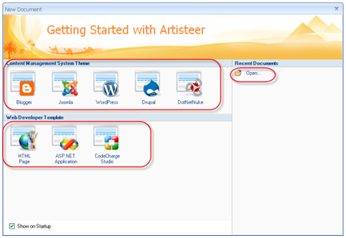
Setelah mendownload dan menginstalkan ke computer kita, jalankan artisteer. Tampilan pertamanya


Pilih design template apa yang kita inginkan, bisa berupa CMS, Blog maupun HTML sederhana. Kita coba membuat template untuk wordpress, klik pada icon wordpress.

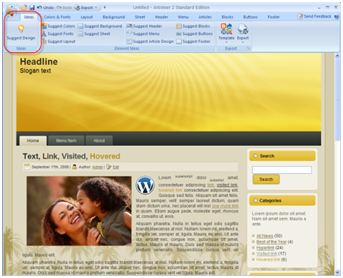
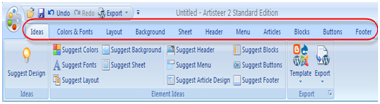
Tekan tombol “Suggest Design” beberapa kali untuk melihat design template yang di sarankan. Kira-kira seperti apa design yang diharapkan. Setelah menemukan yang template design yang cocok masih bisa kita customize lagi sesau dengan yang kita inginkan. Melalui tab-tab yang ada.


  1. Colors & Fonts

Dalam tab ini kita bisa merubah komposisi warna terserah kita, jika ingin melihat warna yang di sarankan klik pada “Suggest Colors” dan begitu juga dengan jenis font, bisa kita rubah sesukanya dan jika ingin melihat font yang di sarankan klik pada “Suggest Font”
  1. Lay Out

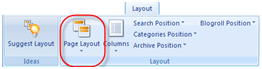
Tampilan lay out dari template bisa kita rubah dengan cara klik pada page layout,

Pilihan type layout yang di inginkan atau gunakan tombol “suggest” untuk melihat saran. Untuk merubah columns template apakah kita ingin buat 1 colum atau 2 column klik pada Colums. Pilih jumlah column dan layout column

  1. Background

Artisteer sudah menyediakan beberapa pilihan background yang bisa kita pilih. Kalaupun menurut kita kurang kita bisa gunakan file gambar dengan cara klik pada from file kemudian pilih file gambar yang kita inginkan.
  1. Sheet

Merubah ukuran sheet
  1. Header

Untuk merubah ukuran dari header masuk pada kolom header, tentukan panjang dan lebarnya. Pilih background header dari pilihan yang ada, jika pilihan yang diberikan masih kurang ambil dari file gambar sendiri, klik pada from file, pilih file yang diinginkan kemudian untuk mengatur posisi klik pada tombol menu “Position” pada kolom background. Kita juga bisa menambhkan foreground photo, gunakan pilihan yang ada atau bisa juga mengambil dari file kita sendiri.
  1. Menu

Dalam tab ini kita bisa merubah tampilan menu, style maupun warna dan bentuk menu bar, seperti biasa gunakan “Suggest” untuk melihat saran/ide
  1. Artickel

Tampilan standar artikel bisa kita rubah dari bentuk, text formatting, element gambar, table dan lain sebagainya.
  1. Block

Untuk memodifikasi Block
  1. Button

Tombol yang ada bisa di modifikasi atau di rubah.perubahan bisa di muali dari bentuknya, warna, texture dan sebagainya.
  1. Footer

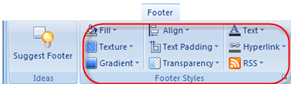
Tab ini unutk mengatur style dari footer.

Export To Template


Setelah semua bagian kita rasa cukup. Simpan hasil menggunakan svae kemudian untuk merubahnya menjadi template yang siap di gunakan di wordpress klik pada export kemudian pilih wordpress theme


Beri nama template kemudian pastikan tempat menyimpannya. Setelah semua siap klik Export.
Untuk memasangkan ke dalam wordpress, upload ke dalam directori wordpress – wp-content-themes, setelah itu bisa kita pilih melalui menu tampilan – thema.

Donwload Versi PDF

Tuesday

Cara membuat website dengan Microsoft Office FrontPage

Seperti halnya Microsoft Publisher 2007, Microsoft FrontPage 2003 juga menganut ilmu WYSIWYG (What You See is What You Get) alias apa yang kita buat designya, jika dibuka dengan web browser persis seperti design yang kita buat. Sebenarnya boleh dibilang Microsoft FontPage 2003 ini adalah “Adik Kandung” dari Microsft Publisher 2007, karena program ini lahir duluan.
Microsoft FrontPage 2003 ini bisa anda dapatkan dengan cara mengistall Microsoft Office 2003. Keunggulan program ini adalah mudah penggunaannya, anda tidak perlu dipusingkan dengan urusan pembuatan kode HTML, karena akan otomatis dibuatkan oleh program, memiliki tampilan yang mirip dengan Microsoft Word. Jadi saya yakin anda tidak akan mengalami kesulitan yang berarti jika sudah terbiasa “Utak Atik dan Surat suratan” dengan Microsoft Word.
Selain mode WYSIWYG (mode Normal), Anda bisa mendesain menggunakan tampilan HTML. Mode ini berguna saat Anda ingin menyisipkan kode JavaScript. Ini salah satu kekurangan FrontPage, yaitu tidak memiliki fasilitas dukungan penuh JavaScript.
Okey deh, nggak usah panjang panjang ceritanya, langsung aja kita praktek secara sederhana, anda siap kan?…
Langkah awal buatlah folder di computer anda, Misalkan nama folder MyWebsite. Folder ini akan digunakan untuk menyimpan web yang anda buat melalui Microsoft FrontPage 2003. Selanjutnya buat juga Sub Folder, Misalkan MyImages, dan kopikan (simpan) semua gambar yang akan ditampilkan di website anda pada sub folder ini.
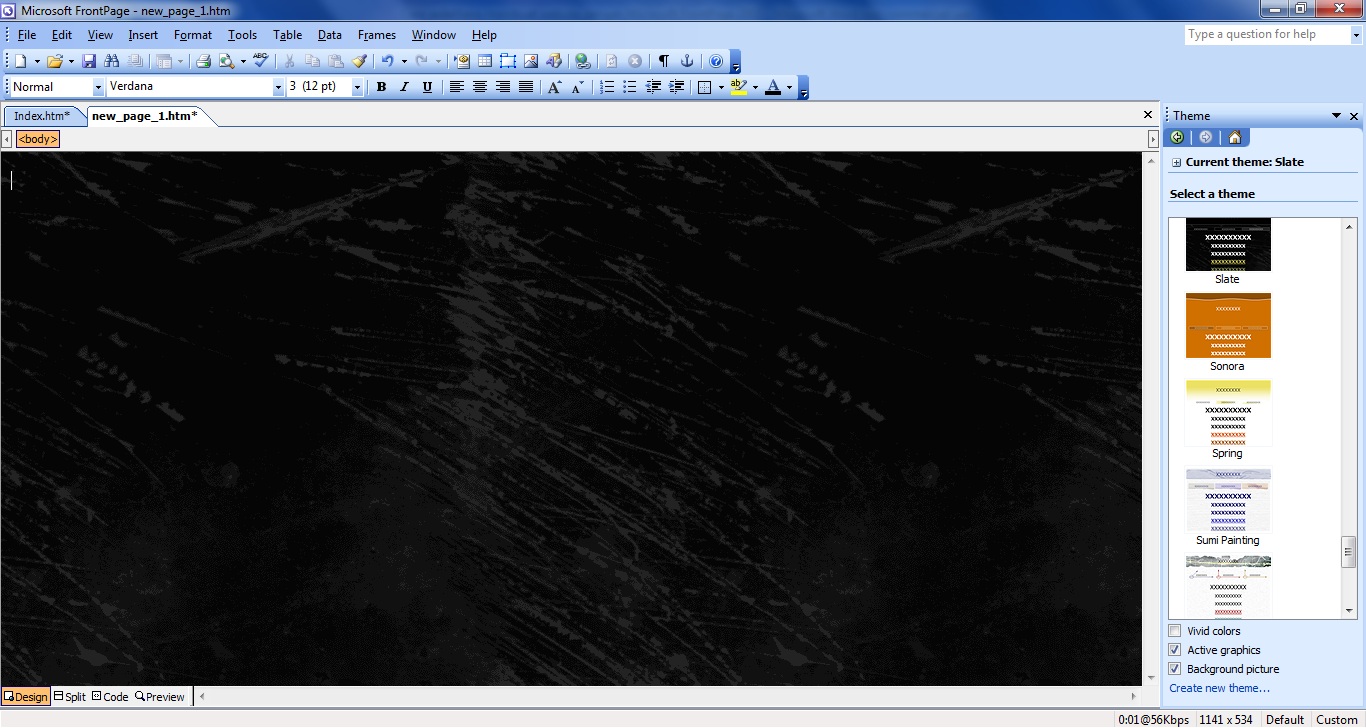
Selanjutnya buka program Microsoft FrontPage 2003. Jika sudah terbuka, amati!! Mirip Microsoft Word kan? Kumudian Klik Menu Format >> Theme.. (maka dilayar sebelah kanan akan tampil pilihan tema yang bisa anda pilih. Pilih misalkan “Slate”
Klik Menu Table >> Insert >> Table, kemudian isi kolom sesuai dengan yang anda inginkan misalkan seperti gambar dibawah ini ( lihat kotak warna merah)
Maka akan muncul table yang terdiri dari 4 baris, dimana baris ke 1 untuk Header, ke 2 untuk  menu halaman, misalnya Home, Product, Contact, About dll, baris ke 3 untuk konten (isi) dari halaman website dan baris ke 4 untuk footer.
Nah, sekarang kita buat headernya. Seperti yang saya katakan di awal tadi kita harus membuat sub folder MyImages. Sudah punya gambar header belum?, jika belum terpaksa minta bantuan “Mbah Google”. Cari gambar header dengan keyword “header” pasti banyak tuh..!! pilih aja mana yang anda suka, tapi jangan lupa lebarnya dibuat 950 pixel sesuai dengan kolom yang kita buat diatas. Jika sudah punya, arahkan kursor pada baris ke 1 selanjutnya Klik Menu Insert >> Picture >> From File. Nah pilih gambar heradernya.
Selanjutnya pada baris ke 2, kita buat menu link untuk halaman misalkan Home, Product, About Us, Contact Us dll. Caranya tempatkan kursor pada baris ke 2, selanjutnya Klik Menu Table >> Insert Cells, Isi “Number Of Culomns, misalkan diisi dengan angka 6. Dan tuliskan Rencana menu yang akan dibuat.
Pada baris ke 3 adalah konten (isi) dari web kita. Disini anda bisa membagi menjadi 2 atau 3 kolom, terserah mana yang anda suka. Cara membaginya sama dengan membuat menu untuk link halaman.
Dan pada bagian baris ke 4 adalah untuk footer, caranya sama dengan anda membuat header. Jika tidak punya gambar untuk footer, lagi lagi anda harus minta bantuan “Mbah Google” atau anda bisa membuatnya sendiri.
Selanjutnya simpan hasil design website anda. Jangan lupa anda harus menyimpannya dengan nama index.html. Untuk membuat halaman baru, anda tinggal mengcopy index.html kemudian di rename dengan nama yang lain, misalnya Product.html, Contact.html, About.html dll, dan selanjutnya edit halaman tersebut.
Tahap selanjutnya anda harus membuat hyperlink untuk menghubungkan halaman yang satu dengan halaman yang lain. Caranya : blok kata yang akan dipasang hyperlink, misalnya: Blok menu Product  >> klik kanan pada mouse anda >> hyperlink properties >> isi bagian addres dengan alamat yang akan dituju, misalnya Product.html >> klik ok. Daaaaaaan selesai…!!! Sekarang lihat index.html dengan web browser anda…!!! Keren kan..???
Dan tahap akhir adalah meng-upload website anda ke server. Caranya sama dengan Upload website yang dibuat dengan Publisher 2007

Tutorial VB lengkap

tutorial vb

Tutorial VB

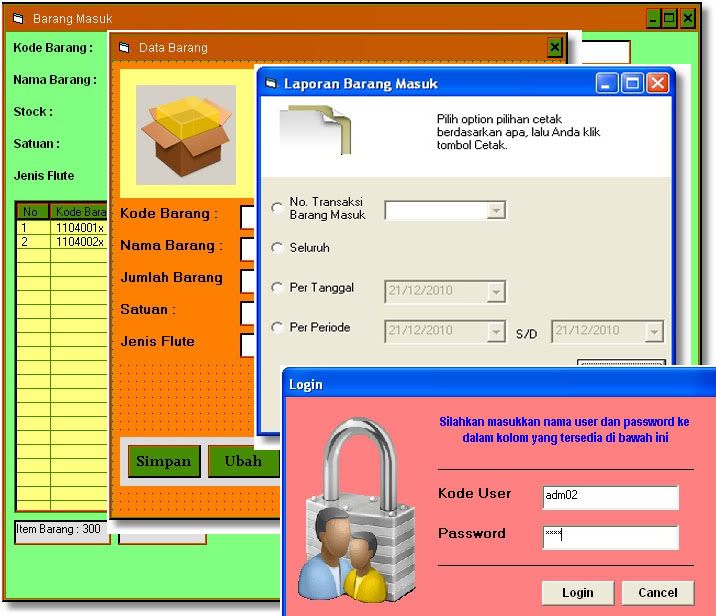
berikut ini membahas tentang pembuatan aplikasi persediaan barang menggunakan vb (visual basic 6.0) dengan menggunakan database ms access 2003 dan laporan menggunakan crystal report 8.5
Dengan adanya tutorial vb komplit ini,penulis harap para pembaca dapat membuat aplikasi persediaan barang mulai dari membangun database (table dan query), membuat tampilan from dan kode program aplikasi sampai merancang laporan seluruh kegiatan aplikasi dengan crystal report 8.5

Monday

Tutorial membuat website dengan Joomla

Apakah itu Joomla?
Mungkin bagi orang yang belum mengenal joomla, joomla sangatlah asing bagi mereka. Namun setelah kita mengenal dan mempelajarinya, kita akan tahu bagaimana mudahnya sebuah website itu dibuat hanya dengan menggunakan joomla.
Secara garis besar dan gamblang, Joomla! terdiri dari 3 elemen dasar, yaitu server web (webserver), skrip PHPMySQL. Server web diasumsikan terhubung dengan Internet/Intranet yang berfungsi sebagai penyedia layanan situs. Skrip PHP terdiri dari kode program dalam bahasa PHP dan basisdata merupakan tempat penyimpanan konten. Joomla menggunakan Apache sebagai server web dan MySQL untuk basisdatanya. dan basisdata.
 
Selain kemudahan dalam membuatnya, banyak kemudahan lain lain dari Joomla ini, antara lain adalah sebagai berikut :
  • Free (Bebas atau Gratis)
Belajar joomla tidak perlu mengeluarkan biaya yang banyak. Sebab joomla bisa didapat hanya dengan mendownloadnya melalui internet tanpa mengeluarkan biaya sedikitpun.
  • Kemudahan Untuk Mengelola Isi Website
Joomla lebih mudah digunakan serta dikelola karena didalam Joomla telah diberikan Fasilitas yang mempermudah para pembuat website untuk menggunakan Joomla serta mengelolanya.
  • Kemudahan Mengganti Isi Tampilan Website
Tampilan atau yang biasa disebut template Joomla sangatlah banyak dan beragam sesuai dengan versi Joomla yang kita gunakan.
 
 
Begitulah kemudahan yang diberikan Joomla. Berikut adalah cara-cara membuat Joomla. Sebelum kita membuat sebuah website menggunakan Joomla, terlebih dahulu kita harus memiliki hosting dan domain, Untuk hosting kita bisa dapatkan dengan membeli WEBHOSTING MURAH mendaftar hosting gratis >>DISINI <<. Dan jika kita ingin menjalankan joomla di PC lokal kita harus terlebih dahulu mengistal xampp untuk Windows dan kita bisa gunakan LAMP untuk linux.
CARA MENGINSTAL XAMPP
Sebelum menginstal Joomla, kita memerlukan sebuah server, sehingga Joomla dapat diinstal dan dijalankan di Komputer local tanpa harus terhubung ke Internet.
Cara menginstalnya adalah sebagai berikut ;

Klik dua kali icon XAMPP yang anda miliki atau klik kanan open pada file nya XAMPP.
  
Pilih Bahasa Indonesia pada pilihan bahasa yang digunakan.
 

Klik OK.
Klik next pada halaman setup wizard


Klik Install
  

Proses Instalasi akan berjalan. Jika sudah selesai, klik Finish. Setelah klik Selesai, akan muncul pesan seperti berikut :


 Klik No agar XAMPP tidak masuk kedalam proses servis pada system operasi komputer kita. Dengan demikian, komputer tidak terbebani akibat dari XAMPP yang berjalan terus-menerus.
 
 
 Klik Yes, jika Anda ingin langsung menjalankan control panel XAMPP server.
 
Dengan demikian, proses instalasi XAMPP server telah selesai.
 
 
Begitulah cara menginstal XAMPP. Kemudian kita akan melanjutkan dengan menginstal Joomla. Namun sebelumnya kita harus menjalankan XAMPP server terlebih dahulu.
 
 
MENJALANKAN XAMPP SERVER
Setelah menginstal XAMPP, langkah berikutnya adalah menginstal Joomla. Namun sebelumnya kita harus menjalankan service Apache dan MySql terlebih dahulu.
Caranya adalah sebagai berikut :
  1. Buka XAMPP melalui Start – All Program – Apachefriends- XAMPP – Control XAMPP Service Panel.
  2. Klik Start pada bagian Apache.
  3. Klik Start pada bagian MySql. Maka XAMPP telah berjalan.


CARA MENGINSTAL JOOMLA
Setelah menjalankan service Apache dan MySql, selanjutnya kita bisa menginstal Joomla. Berikut adalah cara menginstal Joomla:
  1. Buat folder di C – Program Files – XAMPP – Htdocs. Pada contoh kali ini, buat folder joomla.


  1. Copy seluruh isi folder Joomla dari Internet.
  2. Buka browser, lalu ketik localhost/joomla. Kemudian tekan Enter. Secara otomatis akan membuka file index.php di folder joomla/instalation. Kemudian klik next.
 
 
  1. Isi formulir yang disediakan.


  1. Lengkapi isian formulir
-Database Type:mysql
-Host Name:localhost
-Username:root
-Password:(kosongkan)
-Database Name:zaelanidb (contoh)


  1. Klik next. Kemudian klik OK jika semua isian telah benar.
 
 
  1. Masukkan nama situs (nantinya akan muncul di Title bar). Misalnya saja www.movieeshare.blogspot.com
  2. Kemudian isi alamat email dan ganti pasword yang diberikan (nantinya akan menjadi pasword admin).
  3. Klik Install Sample Data.
 
 
  1. Klik next.
 
 
  1. Klik view site untuk melihat halaman website yang telah Anda buat. Anda diminta untuk menghapus folder Instalation untuk bisa mengakses situs yang telah dibuat. Buka kembali windows explorer dan hapus folder Instalation di folder joomla.


  1. Refresh internet explorer (tekan tombol F5). Tampilkan halaman utama Joomla.
 
 
  1. Untuk mengubah/mengatur tampilan beserta isinya, dapat dilakukan di bagian administrator.
Masukkan username dan passwordnya.
 
 
Tampilan utama administrator yang berisi Control Panel, yang selanjutnya dapat kita ubah sesuai kebutuhan kita untuk membangun sebuah website.
 
 
  1. Sebelum mengatur hal lain, sebaiknya atur terlebih dulu Global Configuration.
 
  1. Tampilan website setelah diubah