This is default featured slide 1 title

Go to Blogger edit html and find these sentences.Now replace these sentences with your own descriptions.This theme is Bloggerized by Lasantha Bandara - Premiumbloggertemplates.com.

This is default featured slide 2 title

Go to Blogger edit html and find these sentences.Now replace these sentences with your own descriptions.This theme is Bloggerized by Lasantha Bandara - Premiumbloggertemplates.com.

This is default featured slide 3 title

Go to Blogger edit html and find these sentences.Now replace these sentences with your own descriptions.This theme is Bloggerized by Lasantha Bandara - Premiumbloggertemplates.com.

This is default featured slide 4 title

Go to Blogger edit html and find these sentences.Now replace these sentences with your own descriptions.This theme is Bloggerized by Lasantha Bandara - Premiumbloggertemplates.com.

This is default featured slide 5 title

Go to Blogger edit html and find these sentences.Now replace these sentences with your own descriptions.This theme is Bloggerized by Lasantha Bandara - Premiumbloggertemplates.com.

movie ads

TXT

brave-ledger-verification=3ba6bdf5bc60ee2824661037c6066a19dd421eb3222416e55d77e4bcf53f488c
Showing posts with label Software. Show all posts

Monday

Software Mini Market TransPos Prima

Program Transpos Prima ada software karya anak Indonesia yang di tujukan untuk usaha toko klontong atau mini market cocok untuk pelaku bisnis yang ingin mengawasi segala transaksi baik penjualan maupun pembelian yang sangat akurat. Meningkatkan penjualan dagang anda.
Download gratis Softwre TransPos Prima
+ Aktivasi keygen free

Wednesday

MINING GRATIS dengan SOFTWARE MINERGATE


Tutorial penukaran coin pada minergate

Setelah kita menambang di minergate dan coin yang terkumpul cukup banyak,inilah yang kita tunggu-tunggu,yaitu tutorial penukaran bitcoin.

Bagaimana cara menukar coin ke BTC? berikut adalah caranya:
saya ambil contoh coin yang kita tambang adalah BCN (Bytecoin),kita akan merubah ke BTC.

sebelum melakukan penukaran kita harus mendaftar pada akun HitBTC,anda bisa daftarDISINI.
anda hanya perlu memasukan Email dan password yang akan digunakan di akun ini.email tentunya harus sama dengan yang digunakan di akun minergate.

setelah terdaftar akan keluar tampilan seperti dibawah ini:


Di HitBTC disediakan alamat untuk menyimpan coin yang anda tambang.ada dua alamat yang harus diperhatikan ketika akan melakukan penarikan dana dari minergate ke HitBTC,perhatikan gambar di bawah ini:


kemudian anda harus masuk ke web miner minergate anda,pilih Dashboard kemudian pilih withdraw lihat gambar dibawah ini:


kemudian akan tampil gambar dibawah ini,dan anda harus mengisi kolom alamat dengan alamat yang anda peroleh di akun HitBTC.


saldo BCN pun telah masuk ke akun HitBTC anda.ingat coin anda masih dalam bentuk BCN!


untuk merubah coin BCN ke BTC berikut langkah yang harus dilakukan:

1.transfer coin BCN anda ke menu rekening perdagangan


maka saldo masuk kerekening perdagangan anda


2.masuk ke menu market interview dan cari tempat penukaran BCN/BTC,lihat gambar


klik pilihan BCN/BTC seperti gambar yang ditandai kotak merah diatas.maka akan tampil menu penukaran BCN/BTC.untuk penukaran coin harus kelipatan 100,apabila tidak maka akan keluar peringatan berwarna merah, lihat gambar berikut:


setelah anda menukarkan coin BCN menjadi BTC maka saldo BTC anda akan bertambah di rekening perdagangan anda.


transfer saldo BTC anda dari rekening perdagangan ke menu akun utama anda (akun main).


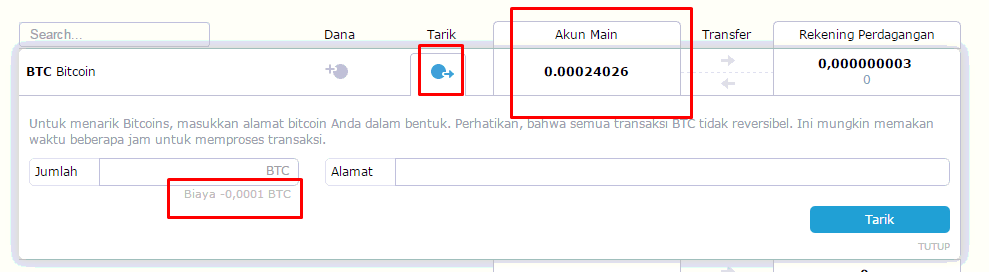
setelah saldo masuk ke akun main BTC anda,silahkan lakukan penarikan dana ke akun wallet BTC anda,caranya masukan alamat akun bitcoin anda pada kolom alamat.penarikan akan dikenakan biaya 0.0001 BTC, lihat gambar:


selesai sudah proses penarikan coin BCN menjadi BTC sampai ke wallet anda.
tukar BCN anda ketika nilai BCN mahal/naik.

Tuesday

BITCOIN 100% GRATIS TANPA DEPOSIT

Banyak cara mendapatakan bitcoin salah satunya dengan cara menambang / mining. 

Konsep Bitcoin Mining

Bitcoin mining adalah sebuah proses penghitungan matematik yang dilakukan pada jaringan Bitcoin. Seperti yang telah diketahui, Bitcoin berjalan dalam sebuah sistem online, dan tujuan dari penghitungan matematik tersebut adalah untuk melakukan verifikasi transaksi bitcoin yang ada di Internet. Dengan melakukan verifikasi tersebut, seorang bitcoin miner akan mendapatkan sebuah celah blok baru dalam jaringan Bitcoin yang berisi sejumlah Bitcoin baru dan bisa diambil. Di situlah seorang Bitcoin miner akan mendapatkan Bitcoin untuk dirinya. Semakin banyak proses verifikasi dan pemenuan blok baru, maka bitcoin yang dapat ditambang akan semakin banyak pula.
Lalu bagaimana cara seseorang melakukan verifikasi dan menemukan blok baru dalam jaringan Bitcoin tersebut? sama seperti kita yang ingin membuka sebuah file word atau file mp3, Bitcoin mining juga bekerja dengan cara yang sama. Namun ketika kita sudah masuk jaringan bitcoin, proses yang akan dilakukan akan jauh lebih berat karena komputer diharuskan membuka data yang telah dilindungi dengan sistem keamanan yang ketat. Oleh karena itu dalam melakukan Bitcoin mining, mempunyai perangkat dengan spesifikasi tinggi merupakan sebuah kewajiban.

Beragam Tahapan Bitcoin Mining

Melihat sejarah perkembangan bitcoin mining, dulu kegiatan tersebut pertama kali dilakukan dengan mengandalkan salah satu perangkat hardware komputer yaitu CPU (Central Processing Unit). Dahulu berbekal sebuah komputer dengan CPU yang bagus, seseorang sudah bisa melakukan mining. Namun sekarang dengan sistem keaman bitcoin yang sudah ditingkatkan, sistem CPU mining sudah tidak bisa lagi diandalkan.
Berkembang lagi, berikutnya para miner menggunakan GPU (Graphical Processing Unit). Hardware yang dikenal dengan istilah populer kartu grafis tersebut memang dapat diupayakan untuk melakukan bitcoin mining. Dengan kemampuan prosesnya yang lebih kuat nyatanya sistem GPU mining jauh lebih handal dari CPU mining. Dan menurut pengalaman para miner yang pernah menggunakan sistem ini, kartu grafis ATI Radeon HD 5870 sempat dinobatkan sebagai yang terbaik untuk melakukan bitcoin mining.
Beberapa waktu terakhirnya perkembangan bitcoin mining semakin mutakhir hingga dikenal sebuah sistem yang dinamakan FPGA Mining (Field Programmable Gate Array). Secara mudahnya, ini merupakan gabungan perangkat komputer yang telah dilengkapi dengan tambahan Bitcoin mining rig. Bitcoin mining rig adalah sebuah perangkat hardware yang diciptakan sebagai pengganti fungsi CPU atau GPU yang mampu menjalankan proses pengolahan data mining bitcoin dengan lebih cepat dan maksimal. Dengan sistem gabungan tersebut, maka perangkat komputer hanya akan memiliki 1 tugas yaitu mining Bitcoin .. sama sekali tidak ada kegunaan yang lain.
Namun kekurangan dari sistem FPGA Mining  adalah tampilan perangkat yang digunakan akan sangat tidak teratur dan tidak enak dipandang mata karena penggunaan Bitcoin mining rig yang bersliweran dimana-mana. Oleh karena itu kini telah hadir teknologi perangkat penambang bitcoin yang lebih ringkas yang tetap mampu mengakomodasi keperluan mining bitcoin. Sistem tersebut adalah ASIC Mining.
ASIC Mining atau Application Specific Integrated Circuit pada dasarnya menggunakan sebuah perangkat hardware yang sudah ditanami  chip khusus yang memiliki fungsi untuk mining bitcoin. Dengan adanya teknologi ASIC Mining tersebut, tampilan perangkat para miner akan jauh lebih ringkas dan teratur. Namun tentunya tidak mudah untuk membuat sebuah perangkat ASIC Mining, sehingga tidak heran jika sebuah perangkat ASIC Mining bisa dihargai dengan nilai yang amat mahal.
Karena biaya mining yang cukup mahal kemudian orang beralih ke Mining Cloud. ada banyak cara mining cloung salah satunya adalah HASHOCEAN. HASHOCEAN memberikan gratis 15KHS/S untuk member yang mendaftar selamanya.  Untuk mendaftar silahkan clik link di bawah ini:
Image result for hashocean
Selain mining ada cara lain untuk mendapatkan bitcoin gratis yaitu dengan mengikuti program PTC seperti:
BTCClicks memberikan satoshi setiap iklan yang kita klik dan harganya pun beragam sesuai lama waktu untuk melihat iklan. untuk langung mendapatkan bitcoin dan mendaftar silakhkan klik pada LINK Disini atau banner di bawah ini:
BTCClicks.com Banner
selain BTCCliks ada juga Bitvisitor dan masih banyak lagi link untuk mendapatkan bitcoin secara gratis.

Monday

Membuat Software sendiri

Banyak Sekali Jenis dan kegunaan aplikasi ini terutama utk install aplikasi sendiri secara personal...tanpa basa basi kita langsung saja ke TKP..Cara membuat Software sendiri


  • Untuk percobaan pada tutorial ini saya akan pakai aplikasi web browser dari opera dan jika anda yang sedang belajar membuat installer silahkan anda ektrak opera menggunakan 7-zip.
  •  Download >> Instal >> Jalankan Install Creator sekarang.

  •  Tekan tobol next


  • Tekan tombol browse kemudian telusuri  dan  cari folder opera (langkah 1) kemudian klik tombol next


  • Silahkan beri nama sesuai keinginan lalu klik next


  • Konfigurasi pengaturannya sesuai keinginan lalu Tekan tombol next

  • Konfigurasi pengaturannya sesuai keinginan lalu Tekan tombol next

  • Konfigurasi pengaturannya sesuai keinginan lalu Tekan tombol next

  • Konfigurasi pengaturannya sesuai keinginan lalu Tekan tombol next


  • buat ikon yang akan disimpan di start menu dengan ukuran 16×16 atau lebih tinggi dan tempatkan ikon tersebut di folder aplikasi anda, untuk yg sedang belajar membuat installer silahkan klik ikon opera lalu tekan tombol open


  • Ketik nama korespondennya contoh : opera kemudian beri tanda ceklis pada add desktop shortcut.  Selanjutnya silahkan anda membuat ikon untuk shortcut aplikasi anda dengan ukuran minimal 16×16  dan tempatkan di folder aplikasi anda selanjutnya klik next.
  • Konfigurasi pengaturannya sesuai keinginan lalu Tekan tombol next

  • Konfigurasi pengaturannya sesuai keinginan lalu Tekan tombol next

  • Konfigurasi pengaturannya sesuai keinginan lalu Tekan tombol next


  • Silahkan periksa konfigurasi pengaturan sekali lagi barangkali ada tahapan yg terlewatkan, Jika telah sekesai silahkan klik tombol build lalu pilih file exe kemudian save.

  • Selesai dan aplikasi anda sekarang dapat digunakan

  • Selamat Mencoba

Sunday

Program Akutansi Online Berbasis Web Browser Gratis dengan WaveApps.com

Program Akuntansi Online berbasis Web Browser ini gratis dan mudah untuk di gunakan. Cocok untuk skala kecil dan menengah dan untuk pembukuan pribadi. Dengan pengaturan yang mudah dan simple membuat kita untuk mempermudah pengoperasian pembukuan kita. WaveApps ini memiliki banyak fitur. terdapat fitur Sales, Purchase, Invoice, Accounting, Bills, dst.
Sales terdiri dari Customers, Sales, Invoice. Purchase terdiri dari Vendor, Invoice. Accounting terdiri dari Neraca, laba rugi, dst. Untuk pengaturan daftar rekening pada akuntasinya sangat mudah untuk pengaturan dan penambahan akun sesuai kebutuhan kita. Program ini bisa di buka di mana saja dengan internet sehingga mudah untuk pengawasan usaha kita.
Untuk mecoba silahkan langsung ke WaveApps.com
Berikut contoh transaksi pada aplikasi ini:
  

Selamat mencoba semoga bisa membantu.


Thursday

Daftar Software Akuntansi Gratis terbaik utk Anda


Mayoritas Software Akuntansi memiliki fungsi seperti untuk mengetahui saldo, hutang, piutang, gaji, dll. Ada beberapa software yang dapat melayani fungsi-fungsi yang sama dengan tampilan yang cukup bagus. Saya mencoba mengumpulkan daftar software akuntansi gratis terbaik yang dapat menghemat uang, dan dapat dengan mudah kita kelola.
Meskipun masih banyak software lain yang lebih baik dari semua ini, namun putusan akhir akan selalu terus berubah untuk orang ke orang sesuai dengan kebutuhan dan kebutuhan proyek. Mari kita berharap software ini dapat melayani tujuan memecahkan masalah account Anda dalam kehidupan sehari-hari.
Open For Business (OFBiz)  adalah aplikasi perusahaan dibangun  menggunakan data, logika dan komponen proses yang pada umumnya di gunakan. Sangat Flexible ditambah aplikasi yang dapat disesuaikan sehingga  membuat setiap  komponennya mudah dipahami. OFBiz memudahkan efisien mengembangkan dan memelihara aplikasi enterprise.
Apache OFBiz menawarkan sejumlah besar fungsionalitas termasuk: Akuntansi (Perjanjian, Invoice, Vendor Management, General Ledger), Pemeliharaan Aset, Katalog dan Manajemen Produk, Fasilitas dan Manajemen Gudang, Manufaktur, Order Processing, Inventory Management, saham dll pengisian ulang otomatis, Sistem manajemen konten (CMS), sumber daya manusia (SDM), Manajemen Proyek, Sales Force Automation, Kerja Manajemen Usaha, Elektronik point of sale (EPOS), Electronic commerce (eCommerce)


GnuCash adalah aplikasi untuk pribadi dan Software akuntansi keuangan untuk usaha berskala kecil, software ini dilisensikan gratis di bawah GNU GPL dan tersedia untuk GNU / Linux, BSD, Solaris, Mac OS X dan Microsoft Windows.
Dirancang untuk mudah digunakan, namun kuat dan fleksibel, GnuCash memungkinkan Anda untuk melacak rekening bank, saham, pendapatan dan beban. Cepat dan intuitif untuk digunakan seperti checkbook register, didasarkan pada prinsip-prinsip akuntansi profesional untuk memastikan neraca seimbang dan membuat laporan yang akurat.


3. Grisbi
Grisbi adalah aplikasi akuntansi personal berjalan di bawah GNU / Linux dan Windows, dirilis di bawah lisensi GPL setup. Mereka menyediakan Anda dengan paling sederhana dan intuitif perangkat lunak dasar untuk digunakan, dan masih sangat kuat jika Anda menghabiskan sedikit waktu di.
Grisbi dapat mengelola beberapa account, mata uang dan pengguna. Ia mengatur pengeluaran pihak, ketiga dan kategori penerimaan, serta garis anggaran, tahun keuangan, dan informasi lain yang membuatnya cukup disesuaikan untuk asosiasi (kecuali yang memerlukan akuntansi double entry).


Software ini dirancang untuk mudah digunakan. Analisis keuangan Anda secara detail menggunakan alat-alat penyaringan yang kuat dan grafik yang cukup menarik. Manfaatnya adalah dari lebih dari 14 tahun pengalaman pengguna dan umpan balik. pengembangannya dimulai pada tahun 1995 di komputer Amiga. Software ini tersedia untuk 50 bahasa di GNU / Linux, FreeBSD, Microsoft Windows, MacOSX.
jGnash adalah keuangan pribadi cross platform aplikasi yang ditulis dalam Java. jGnash adalah sistem double entry dengan dukungan untuk beberapa mata uang. jGnash dapat mengimpor file GnuCash dan QIF.
KMyMoney adalah manajer keuangan pribadi untuk KDE. Sistem ini beroperasi dalam cara yang mirip dengan Microsoft Money yang didukung jenis account yang berbeda, kategorisasi biaya dan pendapatan, rekonsiliasi rekening bank dan impor / ekspor ke format “QIF” file.

LedgerSMB adalah sebuah program akuntansi keuangan open souce. Pada vesi 1.2, menawarkan cukup padat AR, AP, dan GL pelacakan serta pengendalian persediaan. LedgerSMB bekerja dengan baik pada platform UNIX termasuk Linux, BSD, dan Apple OS X, dan juga diuji pada Windows.
SQL – Ledger adalah sistem akuntansi entri ganda. Akuntansi data disimpan dalam server database SQL, sedang untuk menampilkan teks atau browser GUI dapat digunakan SQL-Ledger yang merupakan platform independen dan berjalan pada setiap OS. NIX, Mac atau komputer Windows. SQL-Ledger bisa diakses dari jarak jauh sehingga orang dapat mengaksesnya meskipun berada di sebuah negara, kota atau di belahan dunia yang berbeda.
TurboCash merupakan software akuntansi paket perangkat lunak bebas, dikembangkan oleh sebuah tim proyek yang dipimpin oleh Philip Copeman, seorang Afrika Selatan. Software ini secara terus menerus dikembangkan sejak April 1985, dan dirilis di bawah GNU General Public License pada bulan Juli 2003.

Cara Membuat Software Full Selamanya Tanpa Crack


Pernah download software kan? Kayaknya ini penjelasan ga perlu mulai dari 'apa itu software'. Langsung aja, software biasanya dibagi 2. Ada yang Shareware / Freeware, dan ada software berbayar yang menggunakan masa trial untuk mencoba. Biasanya sih orang² suka download yang gratisan. Tapi kan kadang ada juga program penting yang mau kita donwload, eh malah berbayar -_-

Nah, disini saya akan share gimana caranya membuat software trial menjadi full tanpa harus menggunakan crack ataupun keygen. Jadi itu software masih ori tapi kita udah dapet fullnya tanpa harus keluar duit sepeserpun :)

Gimana caranya?

Penjelasan simplenya sih gini. Kita bermain dengan tanggal. Misal kita punya software yang trialnya 30 hari. Nah, waktu udah mau habis kita pake program ini dan buat SEOlah-olah sekarang hari pertama kita coba itu software. Jadi balik lagi ke hari 1. Begitu seterusnya. Ngerti? Engga kan? Yaudah, langsung praktek aja, capek ngebacot mulu.

Bahan :

1.Run As Date download disini
2.PC, laptop
3.Software kalo bisa yang baru

Cara :


1.Ekstrack Run As Date
2.Instal software kalian (saya pake software yang trialnya 30 hari)
3.Buka Run As Date maka akan sepeti ini :
4. Klik Browse di Application to run
Klik untuk memperbesar
5. Pada Date/Time : Karena masa aktif software saya hanya 1 bulan, jadi software ini tidak berfungsi pada tanggal 01/12/2011 (menurut waktu saat itu), kita ubah sebelum tanggal trialnya habis jadi kita ubah Date/Time : 30/11/2011 dengan Time : 0:00:00
6. Parameters kosongin aja.
7. Pada Create desktop shortcut isi dengan : namaprogramfull. Contoh : (AdobePhotoshopFull)
8.Setelah itu klik Create Desktop Shortcut, maka pada dekstop anda akan muncul shortcut namaprogramfull (atau yang tadi kita buat AdobePhotoshopFull)
9. Done ! Software trial kita udah jadi selamanya :) Oia, jalanin softwarenya hanya lewat shortcut yang kita buat tadi ya :) (ex: namaprogramfull / AdobePhotoshopFull)

Tuesday

Download Microsoft Office Enterprise 2007 Full Version


Download Microsoft Office Enterprise 2007 Full Version

Office 2007 fitur Lengkap

Fitur Microsoft Office Enterprise 2007 :
  • Microsoft Office Access 2007
  • Microsoft Office Excel 2007
  • Microsoft Office Groove 2007
  • Microsoft Office InfoPath 2007
  • Microsoft Office OneNote 2007
  • Microsoft Office Outlook 2007
  • Microsoft Office PowerPoint 2007
  • Microsoft Office Publisher 2007
  • Microsoft Office Word 2007
Screenshot :
Download Microsoft Office Enterprise 2007 Full Version 
Download Microsoft Office Enterprise 2007 Full Version
System Requirements Microsoft Office 2007 :
  • 500 MhZ Processor or Higher.
  • 256 MB of RAM or Higher.
  • Windows XP SP2, Vista SP1, and Win 7.
  • Monitor Resolution 1024x768.
  • 512mb ram recommended or higher for Outlook Instant Search, Business Contact Manager.
  • 1GHz Processor recommended or higher for Business Contact Manager.
Download Microsoft Office Enterprise 2007 Full Version
>>| Download Here |<<

Convert file PDF ke Words

Cara Merubah File PDF Menjadi Word

Cara merubah file pdf menjadi word --- Jika beberapa bulan yang lalu saya telah menulis tentang cara merubah file word menjadi pdf, kali ini saya akan menulis yang sebaliknya, yaitu Cara Merubah File PDF Menjadi Word,


Pertama anda harus memiliki software pengubah file pdf ke word, dan software itu bisa anda miliki secara gratis dengan menekan tombol Download Disini (Ukuran file 4,3 Mb)
Setelah proses download selesai, buka file yang baru saja anda download, nama file nya "PDF-to-word-converter"
Setelah itu komputer anda akan menampilkan pesan seperti ini

Klik "next" untuk melanjutkan ke tahap berikutnya
setelah itu anda bisa mengubah lokasi installasi software dengan klik tombol Browse
tapi saran saya anda tidak perlu mengubahnya, biarkan saja seperti aslinya. Klik "Next" untuk menuju ke langkah berikutnya
Klik Next sekali lagi untuk menuju proses selanjutnya
setelah itu beri tanda pada "create a dekstop icon" dan "create a quick launch incon",
hal ini bertujuan untuk memudahkan dalam mencari software ini, Klik Next untuk melanjutkan
Lalu klik install untuk memulai proses installasi, tunggu sampai proses selesai
Setelah itu klik finish
Sekarang komputer anda sudah terpasang software perubah file pdf ke word

Untuk langkah berikutnya anda harus menyiapkan file PDF yang akan diubah menjadi word / doc

Langkah-langkah mengubah PDF menjadi word :

Buka program "Free PDF To Word Converter"
biasanya sudah ada di layar dekstop komputer anda
Lalu kik "selec file" untuk mencari lokasi file pdf yang ingin diubah menjadi word, setelah itu klik "selec another folder" untuk merubah lokasi penyimpanan file word. Klik Convert untuk memulai proses "perubahan file pdf ke word"

Klik Open File untuk melihat hasilnya
(Update 9 januari 2013)

Buka program yang baru saja anda download
Klik Next

jika muncul jendela "License Agreement" baca syarat dan ketentuannya lalu beri tanda pada i accept the agreement, lalu klik next
setelah itu anda bisa memilih folder instalasi software dengan cara klik tombol Browse , tapi saran sayabiarkan seperti aslinya , langsung saja klik next
jika anda ingin software ini muncul di start menu jangan beri tanda pada Don't create start menu, biarkan saja seperti aslinya, lalu klik next
beri tanda pada Create dekstop icon jika anda ingin software ini muncul pada dekstop anda
klik install untuk memulai proses instalasi, dan tunggu hingga prosesnya selesai sekarang aplikasi ini telah terpasang di komputer anda, berikutnya adalah cara menggunakan file pdf ke word.


pertama buka softwarenya terlebih dahulu (jika anda mengikuti panduan saya, shortcut software ini sudahada di dekstop komputer anda)
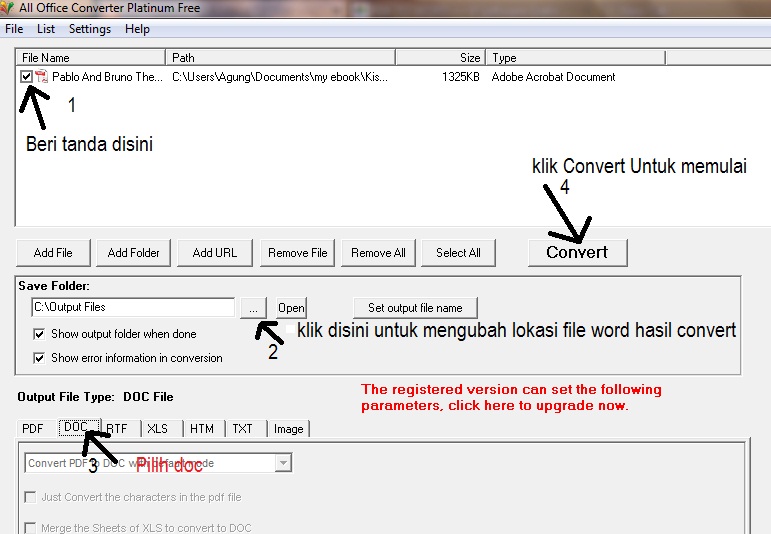
lalu Klik "add file untuk memilih file PDF yang ingin anda ubah menjadi word"
Klik tombol ... untuk merubah lokasi penyimpanan file hasil convert, karena kita akan mengubah file pdf ini menjadi word maka pilih pada tab doc, lalu klik convertuntuk memulai proses converting file pdf ke word

setelah itu kemungkinan akan muncul tulisan yang isinya meminta anda untuk mengupgrade software ini, saran saya klik saja NO, agar anda bisa terus menggunakan software ini secara gratis

klik no

lalu tunggu sampai proses selesai sekarang file pdf anda telah berhasil diubah menjadi word klik "ok" maka folder penyimpanan file word anda akan terbuka secara otomatis dan lihat hasilnya... apakah sudah sesuai dengan yang anda harapkan??